Как подключить флешку к iPhone
Разбираем по шагам: какой переходник нужен вашей модели, что делать с форматом флешки и почему iPhone иногда её не видит.
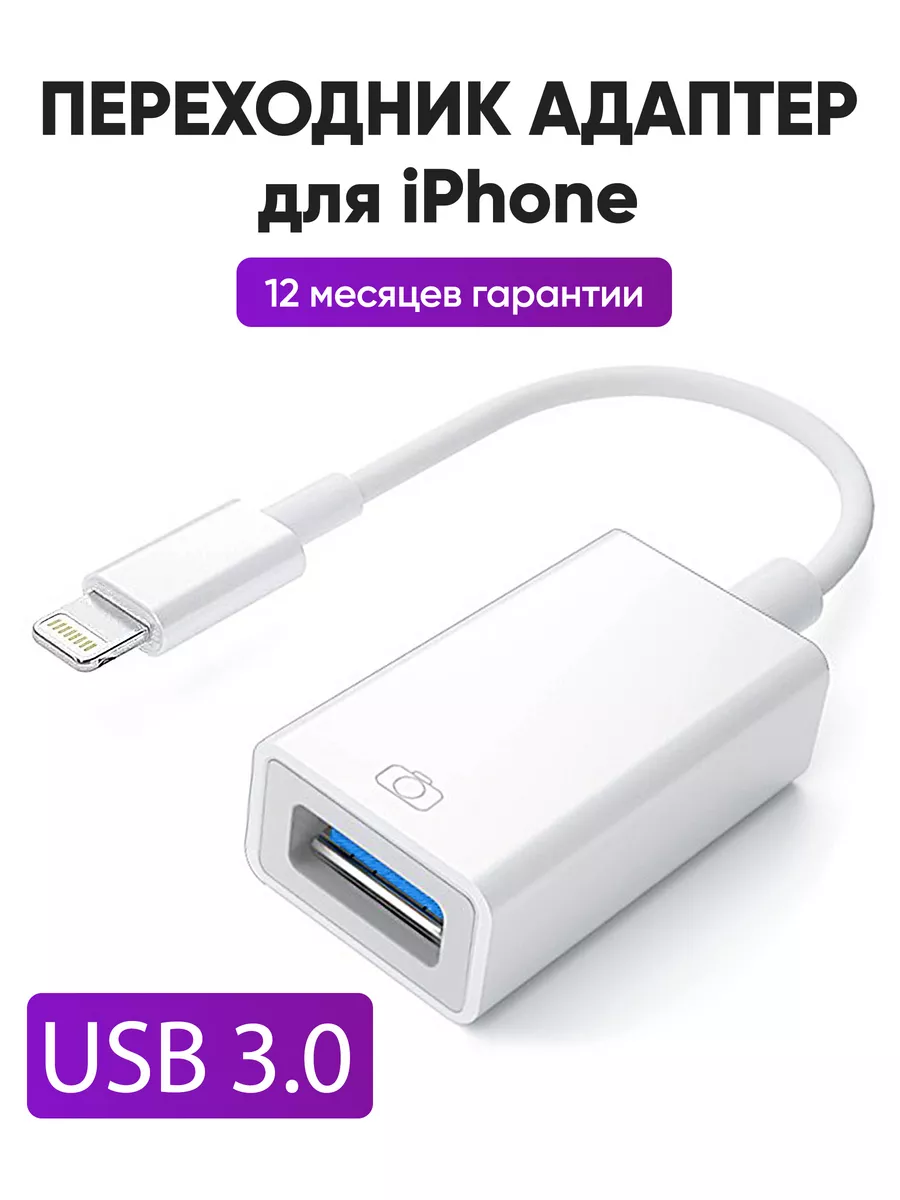
Флешка подключается к iPhone напрямую — компьютер, облако и провода не нужны. Нужен только переходник под ваш разъём и накопитель в понятном телефону формате. Дальше всё происходит в стандартном приложении «Файлы».
Шаг 1. Определите разъём своего iPhone
Это главное, на чём ошибаются при покупке. Разъём зависит от модели, и переходники между собой не взаимозаменяемы.
| Модель | Разъём | Какой переходник нужен |
|---|---|---|
| iPhone 5 — iPhone 14, все Pro и Plus | Lightning | Переходник Lightning → USB |
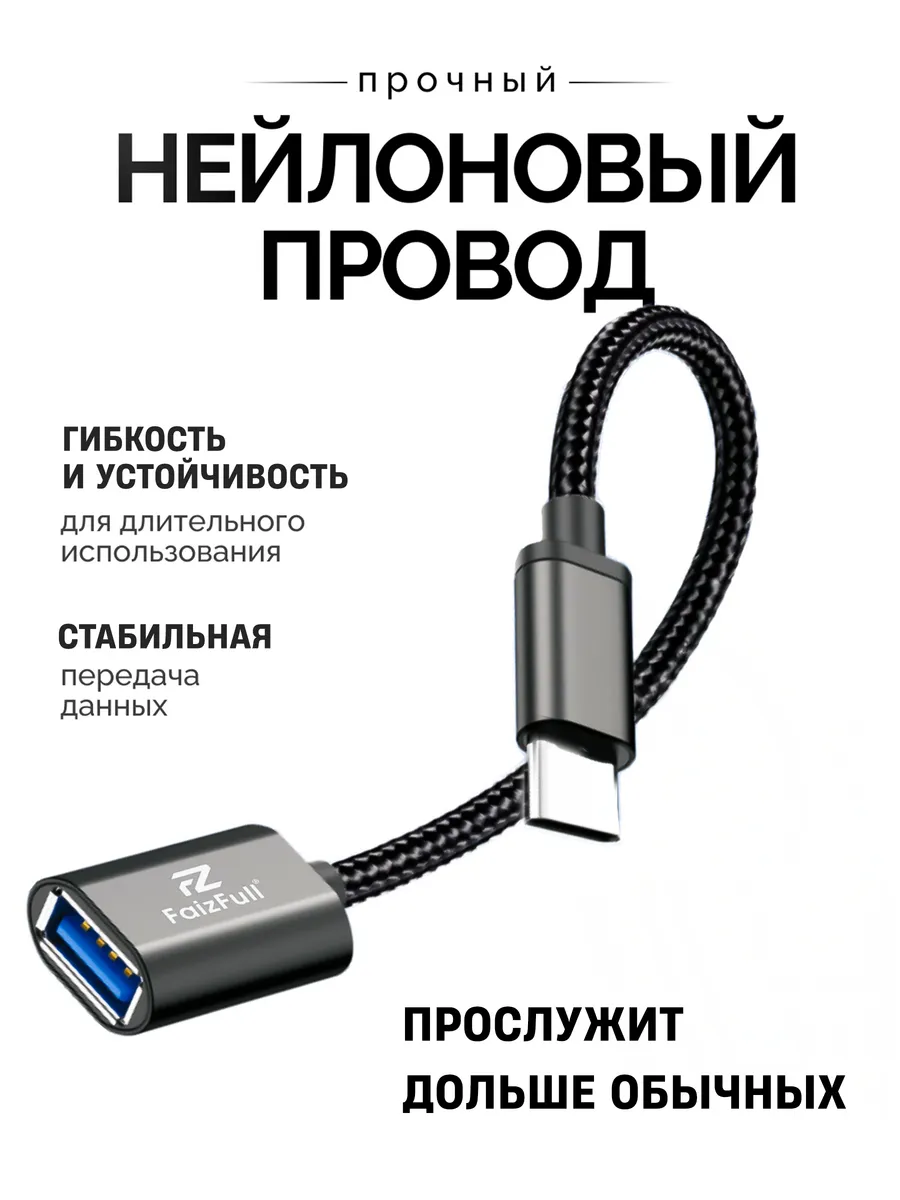
| iPhone 15, 16, 17 и новее | USB Type-C | Переходник Type-C → USB |
| iPad Pro, iPad Air с 2018 года | USB Type-C | Переходник Type-C → USB |
| iPad и iPad mini старых поколений | Lightning | Переходник Lightning → USB |
Разъём видно снизу телефона: у Lightning восемь контактов и плоская форма, у Type-C — овальное отверстие, симметричное с обеих сторон.
Шаг 2. Проверьте формат флешки
iPhone читает не всё подряд. Если флешка отформатирована под Windows в NTFS, телефон её покажет, но открыть содержимое не даст. Это вторая по частоте причина «флешка не работает» после неподходящего разъёма.
- exFAT — лучший вариант: понимают и iPhone, и Android, и компьютер, файлы любого размера.
- FAT32 — тоже читается, но один файл не может быть больше 4 ГБ.
- NTFS — только чтение через компьютер, iPhone работать с ней не будет.
- APFS и Mac OS Extended — форматы Mac, для флешки под телефон не подходят.
Переформатировать флешку можно на любом компьютере, выбрав exFAT. Все файлы при этом сотрутся, поэтому сначала скопируйте их на диск.
Шаг 3. Подключите и откройте «Файлы»
- Снимите чехол, если он толстыйРазъём должен входить до упора. Неполный контакт — частая механическая причина, по которой ничего не происходит.
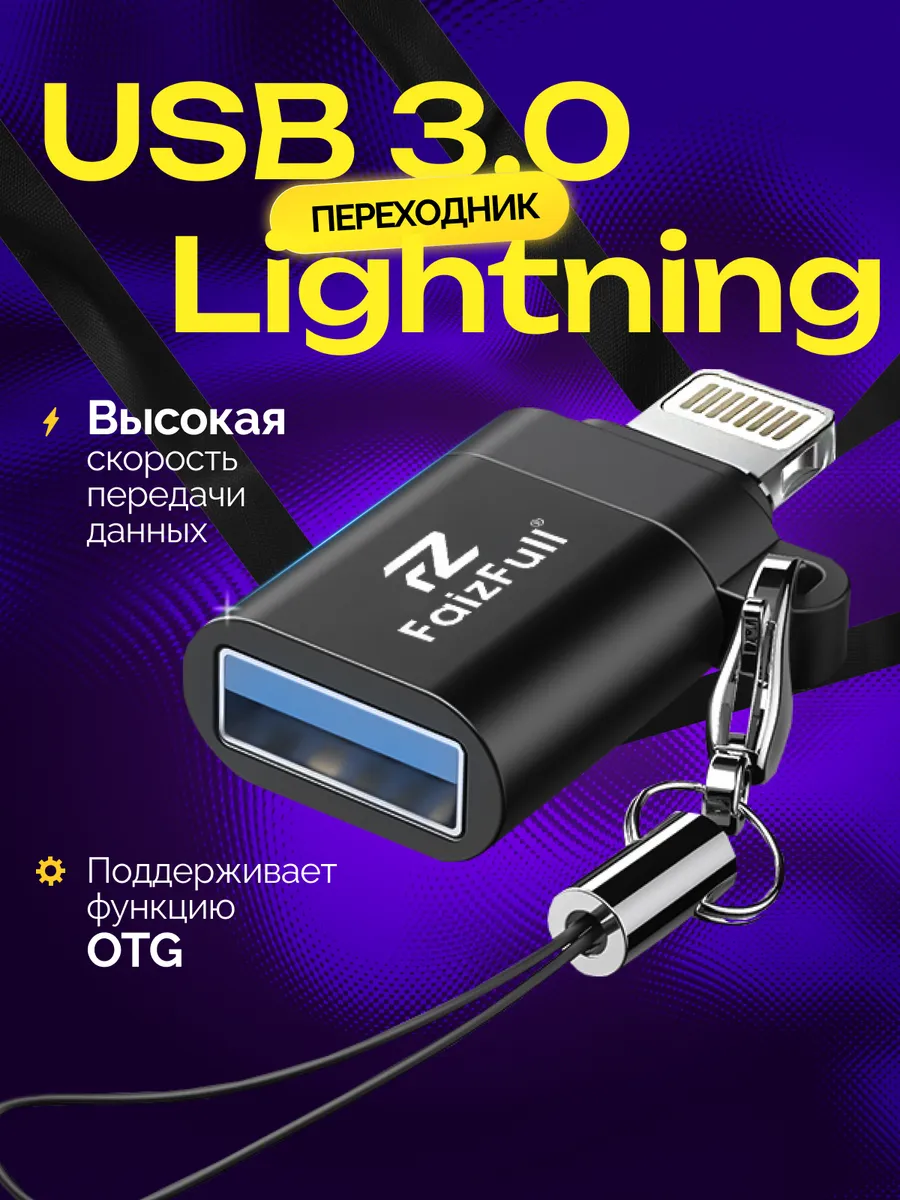
- Вставьте переходник в iPhoneПлотно, до конца. На переходниках FaizFull корпус заходит вровень с торцом телефона.
- Подключите флешку к переходникуЕсли на флешке есть индикатор, он должен загореться.
- Откройте приложение «Файлы»Оно есть на всех iPhone начиная с iOS 13. Если убрали с экрана — найдите поиском, потянув вниз по рабочему столу.
- Перейдите на вкладку «Обзор»Флешка появится внизу списка, в разделе «Места», под названием накопителя.
Файлы копируются перетаскиванием или через долгое нажатие: «Скопировать», затем открыть нужную папку и выбрать «Вставить». Фото из галереи сначала придётся сохранить в «Файлы» через кнопку «Поделиться».
Если iPhone не видит флешку
- Проверьте форматNTFS и APFS не подойдут. Нужен exFAT или FAT32.
- Попробуйте другую флешкуТак вы поймёте, дело в накопителе или в переходнике.
- Отключите и подключите зановоИногда контакт не схватывается с первого раза.
- Проверьте питаниеНакопителям с большим потреблением — внешним дискам, некоторым флешкам на 256 ГБ и больше — питания одного разъёма не хватает. Нужен хаб с отдельным питанием.
Не выдёргивайте флешку во время копирования. В «Файлах» дождитесь окончания, а лучше нажмите на значок извлечения рядом с названием накопителя — иначе файл может записаться наполовину.
Что делать с картой памяти
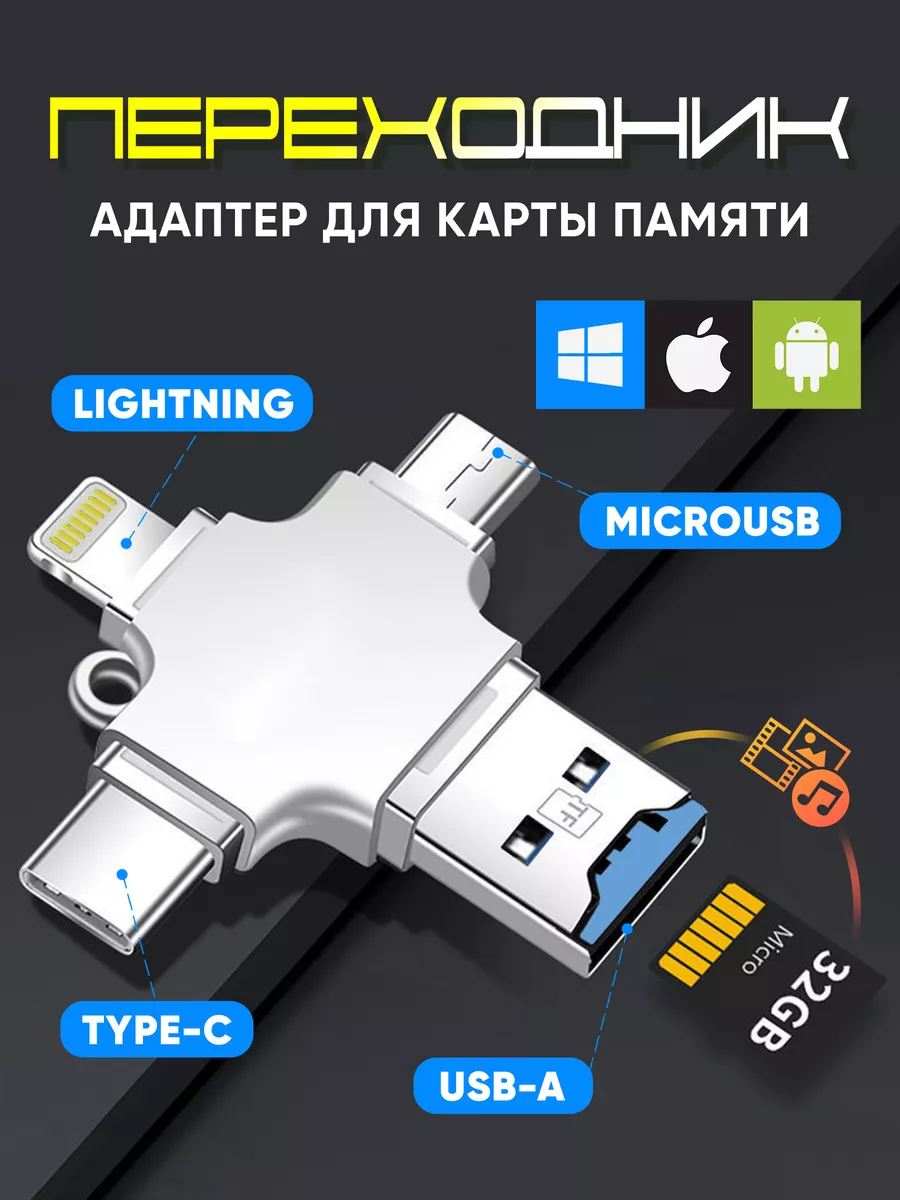
Карта памяти подключается так же, только вместо переходника для флешки нужен картридер — в него вставляется сама карта microSD или SD. Дальше всё то же: «Файлы», вкладка «Обзор», раздел «Места».